
La ofimática reúne las herramientas esenciales del trabajo digital
- Definición: conjunto de programas y técnicas para crear, gestionar, almacenar y compartir información de oficina.
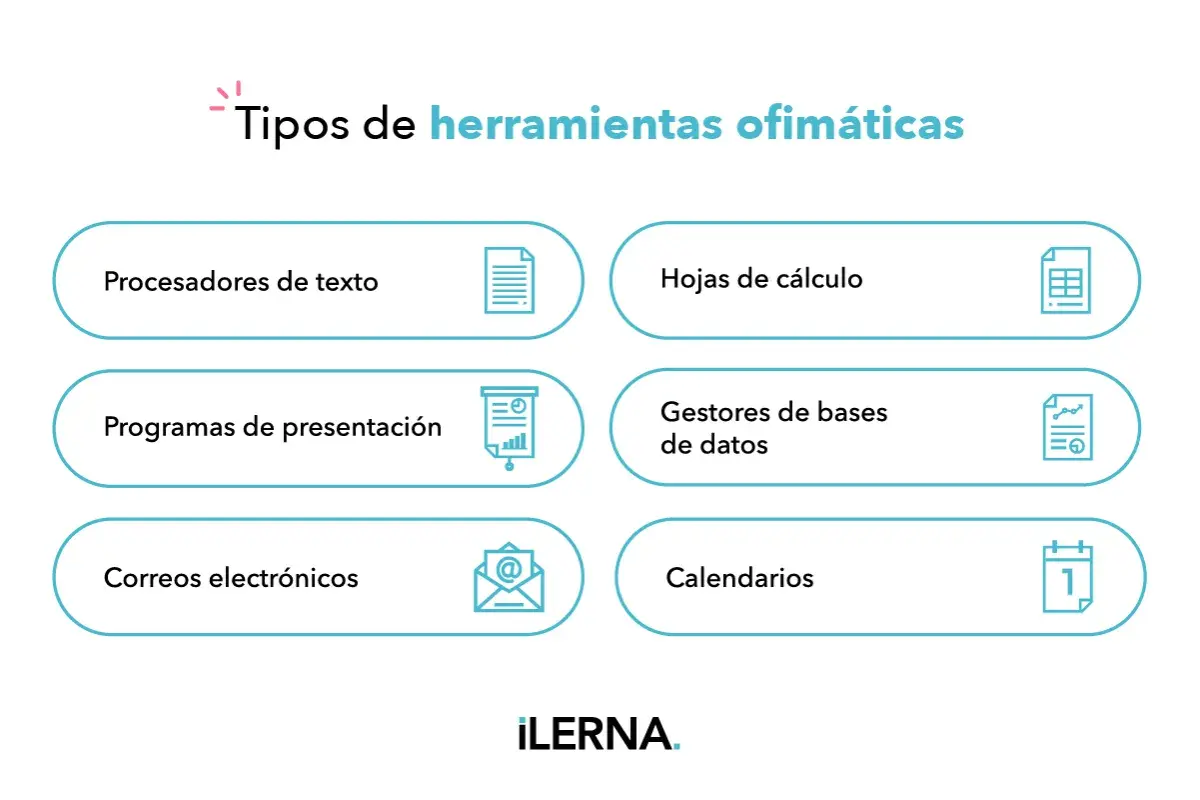
- Herramientas principales: procesadores de texto, hojas de cálculo, presentaciones, correo, calendarios y almacenamiento en la nube.
- Utilidad: ayuda a ahorrar tiempo, automatizar tareas y trabajar de forma colaborativa.
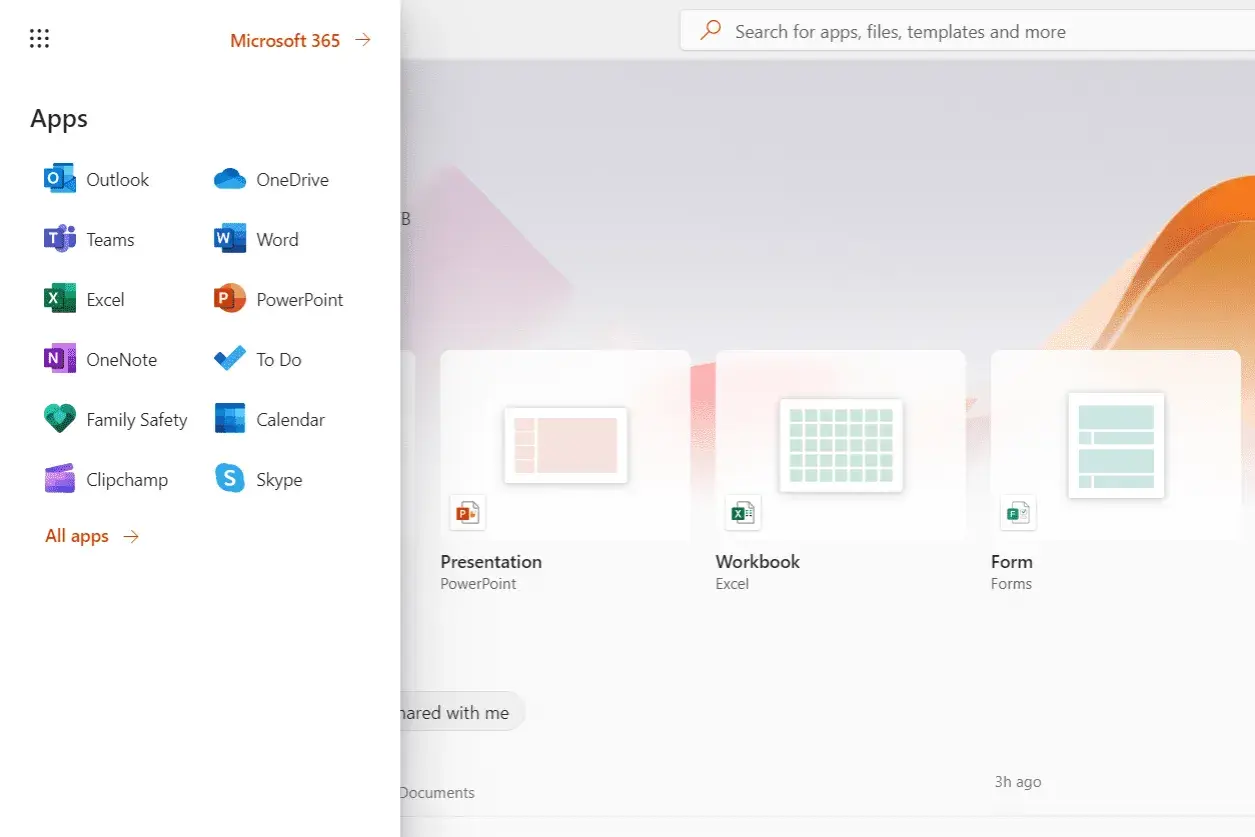
- Opciones habituales: Microsoft 365, Google Workspace, LibreOffice y otras suites gratuitas o de pago.
- Elección: depende de la compatibilidad, la colaboración, la privacidad, el presupuesto y el nivel de uso.
Qué es la ofimática y qué problema resuelve
La ofimática es el conjunto de programas, dispositivos y procedimientos informáticos que se utilizan para realizar tareas habituales de oficina. Su objetivo es facilitar la creación, modificación, organización, conservación y comunicación de documentos y datos.
El término combina las palabras oficina e informática. No se limita a escribir textos. También abarca preparar presupuestos, controlar inventarios, enviar correos, coordinar calendarios, compartir archivos y generar informes. Dicho de forma sencilla, convierte muchas tareas manuales en procesos digitales más rápidos y fáciles de revisar.
Yo prefiero entenderla como un sistema de trabajo y no como una lista de aplicaciones. Tener un procesador de textos instalado sirve de poco si los documentos están desordenados, las versiones se mezclan o nadie sabe dónde encontrar el archivo correcto. La verdadera ventaja aparece cuando las herramientas forman un flujo coherente.
Qué herramientas forman una suite ofimática
Una suite ofimática agrupa varias aplicaciones diseñadas para trabajar juntas. Algunas se instalan en el ordenador y otras funcionan desde el navegador. La diferencia más importante no está solo en el nombre del programa, sino en cómo permite guardar, editar y compartir la información.
| Herramienta | Para qué sirve | Ejemplo práctico |
|---|---|---|
| Procesador de textos | Redactar y dar formato a documentos | Crear un contrato, una carta o un informe |
| Hoja de cálculo | Organizar datos y realizar cálculos | Controlar gastos, ventas o turnos |
| Presentaciones | Mostrar información de forma visual | Preparar una reunión o una clase |
| Correo electrónico | Enviar mensajes y documentos | Gestionar comunicaciones profesionales |
| Calendario y tareas | Planificar fechas, reuniones y recordatorios | Organizar entregas y citas |
| Almacenamiento en la nube | Guardar y compartir archivos online | Editar un documento desde distintos dispositivos |
Entre las opciones más conocidas están Microsoft 365, Google Workspace y LibreOffice. Las dos primeras destacan por la colaboración online y la integración con otros servicios, mientras que LibreOffice resulta interesante para quien busca una alternativa gratuita que pueda utilizarse sin una suscripción.
También conviene distinguir entre ofimática básica y avanzada. La primera incluye redactar documentos, usar fórmulas sencillas y crear presentaciones. La segunda puede incorporar tablas dinámicas, macros, automatizaciones y análisis de datos, funciones que ahorran mucho tiempo cuando se repiten tareas complejas.
Para qué sirve en el trabajo y en la vida diaria
La ofimática sirve para centralizar tareas que antes exigían papel, llamadas o varias herramientas desconectadas. Una pequeña empresa puede elaborar presupuestos, registrar facturas y compartir documentos con su gestoría. Una persona autónoma puede controlar ingresos, preparar propuestas y organizar sus citas desde un mismo entorno.
Redactar y presentar información
El procesador de textos permite estructurar documentos con títulos, índices, tablas y comentarios. Esto facilita que un informe sea legible y que otras personas puedan revisarlo sin tener que reconstruir su contenido. En mi experiencia, usar estilos y plantillas aporta más orden que dedicar tiempo a cambiar manualmente cada tipo de letra.
Trabajar con datos
Las hojas de cálculo son útiles para presupuestos, calendarios de turnos, inventarios y seguimiento de objetivos. Una fórmula puede actualizar varios resultados automáticamente, pero conviene revisar siempre los datos de origen. Una hoja bien diseñada reduce errores; una hoja improvisada puede ocultarlos.
Coordinar equipos
Los calendarios compartidos, las tareas y los documentos online permiten saber quién hace cada cosa y cuándo debe entregarla. La edición simultánea evita enviar varias versiones por correo, aunque requiere acordar nombres de archivo, permisos y criterios de revisión.
Lee también: Ecommerce - Guía para una tienda online rentable en España
Automatizar tareas repetitivas
La automatización puede generar informes, clasificar datos o enviar avisos bajo determinadas condiciones. Las funciones de inteligencia artificial integradas en algunas suites también ayudan a resumir documentos, proponer textos o analizar información, pero no sustituyen la revisión humana. Yo las usaría como apoyo para acelerar el primer borrador, nunca como garantía de que el resultado sea correcto.
Qué opción elegir según tus necesidades
No existe una suite perfecta para todo el mundo. La elección depende de si trabajas solo o en equipo, de los programas que utilizan otras personas y de la importancia que tengan la conexión a Internet, el precio y la privacidad.
| Situación | Opción más conveniente | Qué conviene revisar |
|---|---|---|
| Trabajo colaborativo diario | Suite online | Permisos, historial de cambios y almacenamiento |
| Uso individual y sin conexión | Aplicaciones de escritorio | Compatibilidad y copias de seguridad |
| Presupuesto reducido | Suite gratuita o de código abierto | Formatos de archivo y soporte técnico |
| Trabajo con empresas externas | Herramienta compatible con sus formatos | Edición de documentos y exportación a PDF |
| Datos sensibles | Solución con controles de seguridad | Autenticación, permisos y ubicación de los datos |
La compatibilidad merece una atención especial. Los formatos como DOCX, XLSX, ODT y PDF no ofrecen exactamente las mismas posibilidades. Si un documento debe conservar su diseño al enviarse a terceros, el PDF suele ser más estable; si varias personas necesitan editarlo, conviene mantener el formato original y comprobar que todos utilizan herramientas compatibles.
El almacenamiento en la nube facilita el acceso desde distintos dispositivos, pero no debe confundirse con una copia de seguridad completa. Si se elimina un archivo, se pierde una cuenta o se produce un error de sincronización, la recuperación puede ser limitada. Para documentos importantes, mantendría al menos una segunda copia independiente.Errores frecuentes al utilizar herramientas ofimáticas
El problema no suele ser la falta de funciones, sino utilizarlas sin un criterio claro. Muchas personas cambian de aplicación constantemente, guardan archivos con nombres ambiguos o conceden acceso a documentos sin revisar los permisos.
- Usar una herramienta demasiado compleja para una tarea sencilla. Un documento claro no necesita decenas de efectos ni fórmulas innecesarias.
- Guardar varias versiones sin orden. Es mejor incluir una fecha o un número de versión y mantener una carpeta común.
- Compartir enlaces sin controlar permisos. Antes de enviar un archivo, comprueba si otros pueden verlo, editarlo o descargarlo.
- Confiar ciegamente en la automatización o la IA. Las fórmulas, macros y textos generados deben revisarse antes de utilizarlos.
- Ignorar la seguridad. Activa la autenticación en dos pasos, utiliza contraseñas únicas y evita abrir documentos sospechosos.
- No aprender los atajos básicos. Unos pocos comandos de teclado y plantillas bien preparadas pueden ahorrar varios minutos cada día.
Otro error habitual es pensar que la productividad aumenta solo por tener más aplicaciones. En realidad, suele ocurrir lo contrario. Yo empezaría con un sistema reducido, por ejemplo un calendario, una herramienta de documentos, una hoja de cálculo y un espacio de archivos, y solo añadiría funciones cuando exista una necesidad concreta.
La ofimática que realmente mejora tu organización
La ofimática no consiste en conocer todos los botones de una suite, sino en elegir la herramienta adecuada para cada tarea y utilizarla con un método constante. Un documento bien estructurado, una hoja de cálculo revisada y un calendario actualizado suelen aportar más que una colección de aplicaciones sofisticadas.
Para empezar, identifica tres tareas que repites cada semana. Después, crea una plantilla, define dónde guardarás los archivos y decide qué información debe quedar automatizada. Con ese pequeño sistema tendrás una base práctica para trabajar, estudiar y organizar tu vida diaria con menos improvisación y más control.
